


即メールが届く・2025年版・独自ドメインをGmailで送受信する方法
公開日:
最終更新日:2025/09/09
abc@ggww.jpなどの独自ドメインのメールをGmailで送受信し運用する方もかなり増えてきました。
そこでよく聞くケースとして「メールが届くのが遅い」というもの
Gmailでは、○○○@gmail.comなどのGmailのメールはすぐ届きますが、独自ドメインのメールはPOPで受信するため、Gmailがそのメールのサーバーに新しいメールが届いているか見に行って、届いていたらダウンロードするという仕組みです。
その「見に行く」という作業がサーバーに負荷をかけるため、頻繁に見に行くことはしません。
正確な間隔はありませんが、数分から長いと30分以上見に行ってくれない時もあります。
これがすぐメールが届かない原因です。
「設定」→「アカウントとインポート」→「メールを確認」をクリックして手作業で見に行くこともできますが、何回もクリックが必要ですし、クリックしても数秒待つ必要があります。
そんな面倒な作業もなくメールをすぐに受け取れる、独自ドメインのGmailでの運用方法をお伝えします。
Contents
即メールが届く、Gmailでの独自ドメインメールの設定方法
①メールの受信は転送で受け取る
通常Gmailでメールを受信する場合、アカウントとインポートでPOP受信を設定しますがこれはしません。
その受け皿になっている○○○@gmail.com などのGmailアドレスがあると思いますが、そのGmailアドレスにサーバーから直接転送します。
ほとんどのサーバーにはほぼ間違いなく「転送設定」があります。
ロリポップサーバーの場合
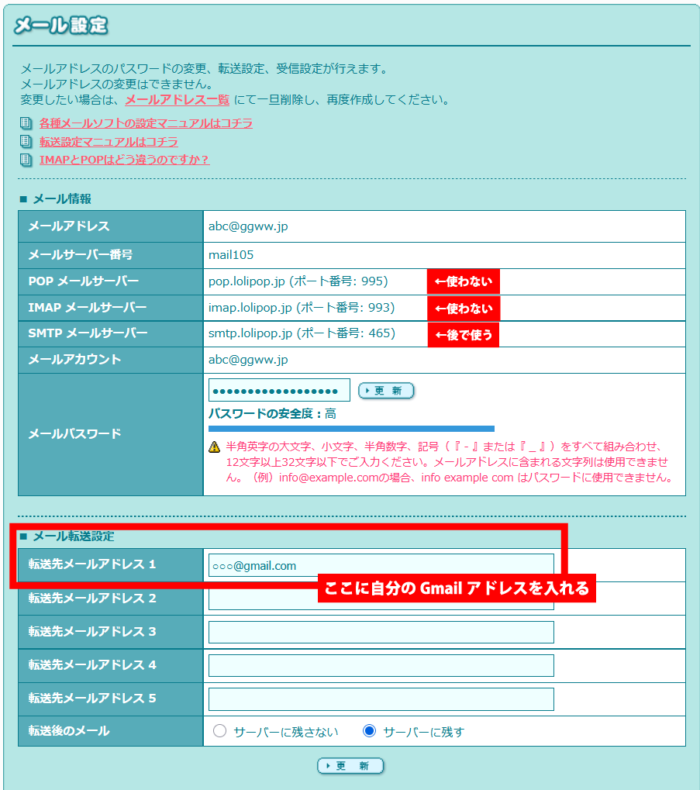
ホームページ制作会社などにサーバーの管理を任せている場合は、「abc@ggww.jp のメールは、○○○@gmailcomに転送してください。」とお伝えしてください。
すぐできるので、特に問題なく設定してくれるはずです。
自分でサーバーを管理している場合は、サーバーコントロールパネルのメール周りを見てみると、「転送設定」があるので、そこから転送設定をします。
まずこれでお使いのGmailで、独自ドメインのメールが受信できます。
大事なのはここから。独自ドメインのメールアドレスからメールを送信する
転送でGmailでメールを受けた状態で返信をすると、そのGmailアドレスからメールが飛んでしまいます。
ビジネスでのやり取りでは「えっ何?」となりますね。お相手はabc@ggww.jpなどのメールアドレスにメールをしているので、返信がわかってもらえない可能性すらあります。
Gmailから「abc@ggww.jp」でメールを送信する設定方法
独自ドメインのサーバーのメール情報の確認
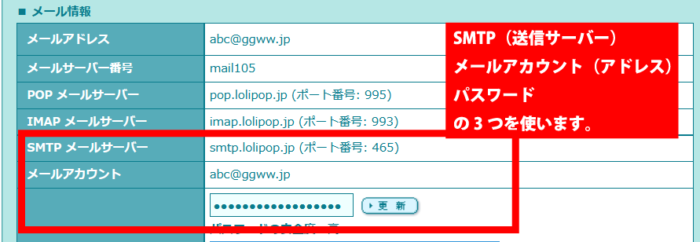
Gmailではなくアウトルックでもサンダーバードでもメールソフトにメールを設定する際は必ず
- SMTPサーバー(送信メールサーバー)
- メールアカウント(アドレス)
- パスワード
の3つは使います。
制作会社に管理してもらっている場合でも必ずこの情報は渡されます。
この3つを準備します。
ロリポップサーバーの場合はこれ
Gmailでの設定
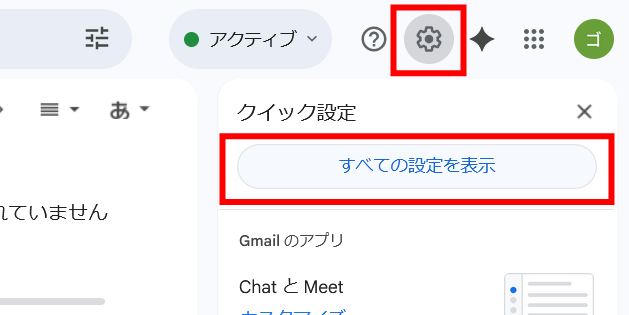
①Gmailにログインし、右上の歯車のアイコン(設定)をクリック→「すべての設定を表示」をクリック
②「アカウントとインポート」タブをクリック→少しスクロールして「名前」の箇所「他のメールアドレスを追加」をクリック
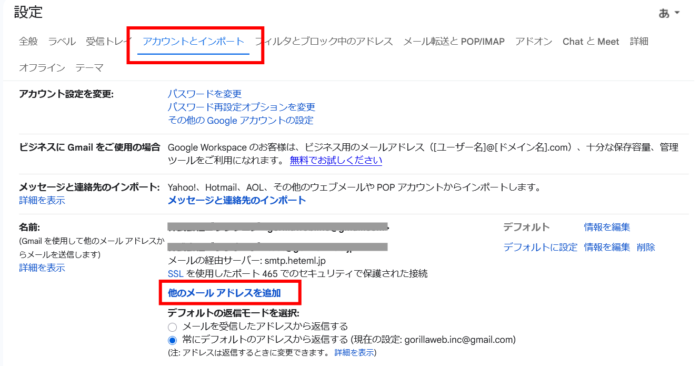
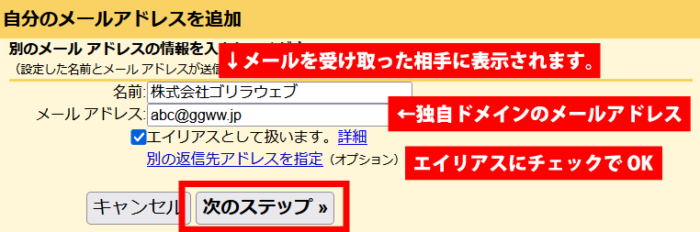
③黄色の小さいウインドウが開きます。
- 名前:ここに書いた文字がメールを受けとった側に表示されます。
- メールアドレス:ここには独自ドメインのメールアドレスを記載します。
- エイリアス:チェックでOK
入れたら「次のステップ」をクリック
④SMTPの設定
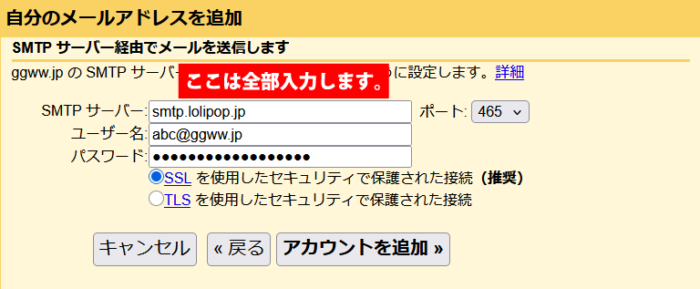
- SMTP:最初から謎の文字列が入ってますが、これは削除し自分のメールサーバーのSMTPを入力します。
- ユーザー名:メールアドレスを入れます。
- パスワード:独自ドメインのメールのパスワードです。Gmailのパスワードではありません。
- ポート:この画面では465になっていますが、これはお使いのサーバーによって変わります。
- SSL:SSLを使用したセキュリティで保護された… のところもサーバーによって変わります。これらはサーバーのマニュアルや制作会社さんに聞くなどしてください。
これらを入力したら「アカウントを追加」をクリック
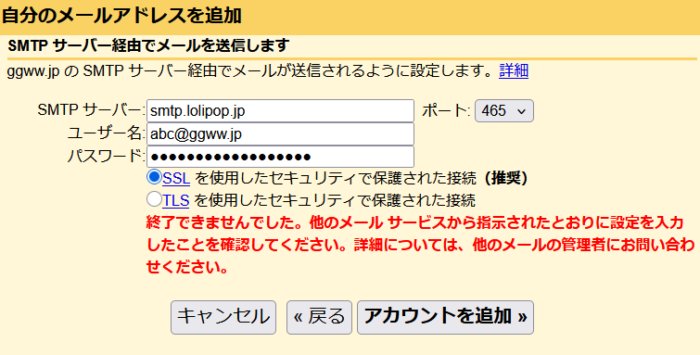
下記のように「絶対間違ってないはずなのにうまくいかない」場合は、 .jp の後ろなどに、地味にスペースが入ってしまっていたりします。
⑤認証情報の確認
この画面になれば成功です。
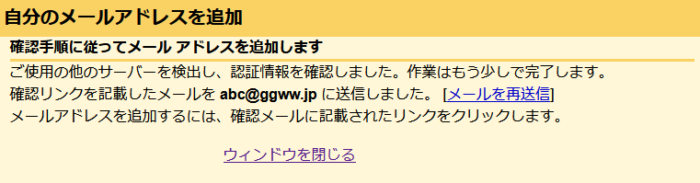
先にGmailへの転送を完了しておけば、Gmailに以下のようなメールが届きます。
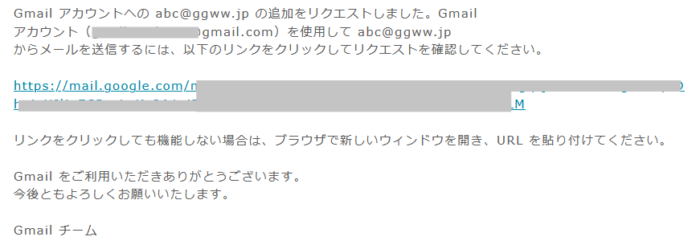
リンクをクリックすると以下のような画面になります。
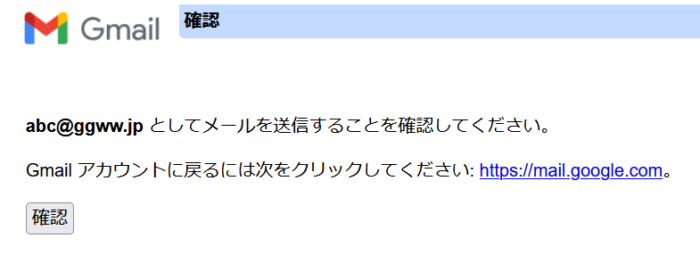
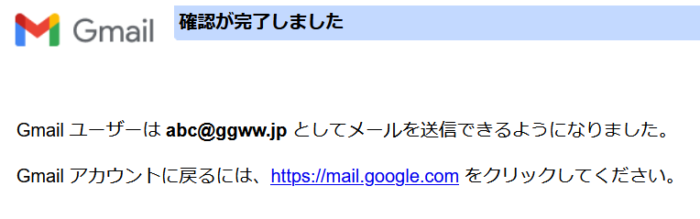
「確認」をクリックします。以下のような画面になったら完了です。
ここからが大事!もう一度Gmailに戻って送信の設定
もう一度Gmailに戻って「歯車(設定)」→「アカウントとインポート」をクリックします。
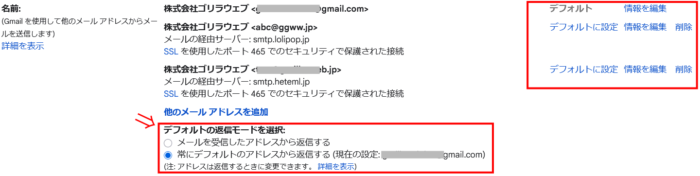
以下の箇所「名前」のところに先ほど追加したメールアドレスが表示されているのを確認します。
デフォルトのメールを設定
メールを設定するとどのメールからメールを送信するかを設定します。上記右側の「デフォルト」と書いてある箇所でデフォルトを設定します。新規でメールを作成する際ここで設定した「デフォルト」のメールアドレスからメールが送信されます。
ただし、送信時のアドレスをクリックするとプルダウンメニューでその都度送信するメールアドレスを選ぶこともできます。Gmailの利用がビジネスでの利用がメインであれば、Gmailではなく独自ドメインのメールを選択しておくと良いでしょう。
デフォルトの返信メールアドレスを設定
メールをいきなり新規でつくるより「返信」で送ることの方が多いかもしれません。どんなメールでも「デフォルト」のメールアドレスから送信するのか、届いたメールアドレスから返信するかをここで設定します。
ほとんどの場合「メールを受信したアドレスから返信する」にチェックを入れておくとよいと思います。
まとめ
これで独自ドメインのメールをGmailで即座に受信できて、送信もできるGmai⇔独自ドメインメールの運用ができるようになりました。
Gmailで独自ドメインのメールを使う最適解だと思います。
